
 English
 Français
 Español
Nextcloud mit Redis und MariaDB
Dieses Beispiel beschreibt eine der grundlegenden Nextcloud-Konfigurationen. Weitere Details zur Anpassung der Installation und der Compose-Datei finden Sie auf der offiziellen Image-Seite.
Project Struktur:
.
├── compose.yaml
└── README.mdservices:
nc:
image: nextcloud:apache
ports:
- 80:80
...
redis:
image: redis:alpine
restart: always
networks:
- redisnet
db:
image: mariadb
...Bei der Bereitstellung dieser Konfiguration ordnet docker compose den Port 80 des Nextcloud-Containers dem Port 80 des Hosts zu, wie in der Compose-Datei angegeben, passt unbedingt eure Ports an!
Bereitstellung mit Docker Compose
$ docker compose up -d
Creating network "nextcloud-redis-mariadb_redisnet" with the default driver
Creating network "nextcloud-redis-mariadb_dbnet" with the default driver
Creating volume "nextcloud-redis-mariadb_nc_data" with default driver
Pulling redis (redis:alpine)...
alpine: Pulling from library/redis....
....
Status: Downloaded newer image for mariadb:latest
Creating nextcloud-redis-mariadb_db_1    ... done
Creating nextcloud-redis-mariadb_nc_1    ... done
Creating nextcloud-redis-mariadb_redis_1 ... done
Wir erwarten dieses Ergebnis:
Prüfen Sie, ob die Container laufen und die Portweiterleitung korrekt ist:
$ docker ps
CONTAINER ID        IMAGE               COMMAND                  CREATED             STATUS              PORTS                NAMES
6541add4d648        nextcloud:apache    "/entrypoint.sh apac…"   35 seconds ago      Up 34 seconds       0.0.0.0:80->80/tcp   nextcloud-redis-mariadb_nc_1
6c656f98cf14        redis:alpine        "docker-entrypoint.s…"   35 seconds ago      Up 34 seconds       6379/tcp             nextcloud-redis-mariadb_redis_1
6d4c6630a4a3        mariadb             "docker-entrypoint.s…"   35 seconds ago      Up 34 seconds       3306/tcp             nextcloud-redis-mariadb_db_1
Navigieren Sie in Ihrem Webbrowser zu http://localhost:80, um auf den installierten Nextcloud-Dienst zuzugreifen.
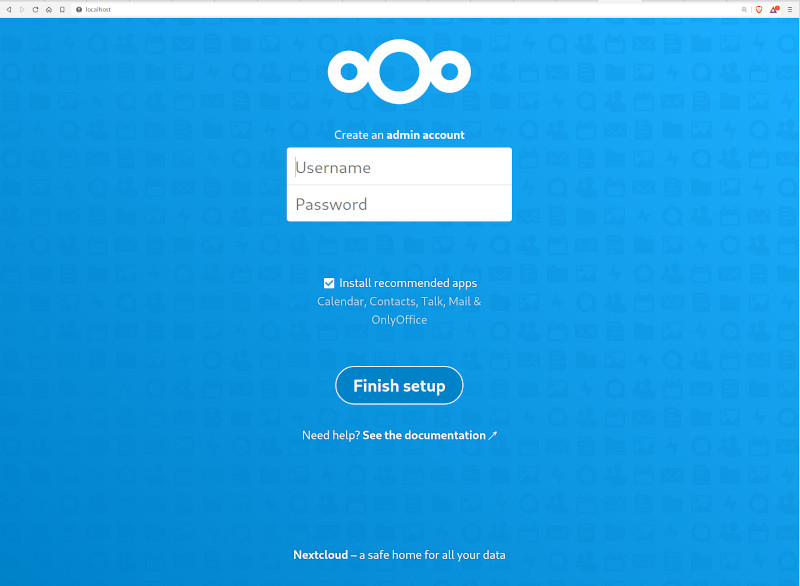
Stoppen Sie die Container
$ docker compose down
Um alle Daten zu löschen, entfernen Sie alle benannten Volumes, indem Sie die -v-Argumente übergeben:
$ docker compose down -v
Quelle: Awesome Compose Github
Übersetzt: el-chocolatero
Falls ihr noch Probleme mit der Installation habt dann meldet euch im Forum an, ich helfe gerne.
Kommentare (0)
Einen Kommentar schreiben